启动内网穿透
已经拿到 Vkey 了?选择适合你的方式运行客户端,把设备连接到 NPS 服务器。
⏱ 预计时长:10 分钟
🖥 方式一:Windows / Linux
🐳 方式二:Docker / NAS
💻 传统客户端
Windows / Linux
🐳 Docker 容器
推荐 NAS 用户
下载客户端
根据你的系统,切换下方选项,下载对应的客户端文件。
系统
下载 Windows 客户端
npc.exe · amd64
运行前请关闭杀毒软件
Windows Defender 或第三方杀毒软件可能误报并阻止
如你对此有顾虑,可自行前往 NPS 官方 GitHub 下载,源码完全公开:
Release v0.26.10 · ehang-io/nps · GitHub ↗
npc.exe 运行。请暂时关闭或将文件目录加入白名单。
如你对此有顾虑,可自行前往 NPS 官方 GitHub 下载,源码完全公开:
Release v0.26.10 · ehang-io/nps · GitHub ↗
小提示
下载后建议放在一个你找得到的文件夹,例如新建一个叫
nps-client 的文件夹。运行客户端
打开终端(CMD / Terminal),进入客户端文件所在的文件夹,然后按下方操作执行。
系统
1
快速打开 CMD
在文件资源管理器中进入
npc.exe 所在文件夹,地址栏输入 cmd 回车,即可在当前目录打开命令提示符。2
填入 Vkey,生成启动命令
把购买后拿到的 Vkey 填入下方,自动生成完整命令。
填入你的 Vkey,生成启动命令
Vkey 仅在你的浏览器本地使用,不会被上传或保存
cmd
npc -server=nps.nonelink.top:8024 -vkey=3
粘贴命令并回车
将生成的命令复制后粘贴到 CMD 窗口,按下
Enter 启动。1
添加可执行权限
进入文件所在目录后先执行:
bash
chmod +x ./npc2
填入 Vkey,生成启动命令
把购买后拿到的 Vkey 填入下方,自动生成完整命令。
填入你的 Vkey,生成启动命令
Vkey 仅在你的浏览器本地使用,不会被上传或保存
bash
./npc -server=nps.nonelink.top:8024 -vkey=3
粘贴命令并回车
将生成的命令粘贴到终端,按下
Enter 启动。下载 Docker 镜像
在 Docker 管理界面的注册表(Registry)中搜索并下载镜像。
镜像名称
yisier1/npc下载 latest 标签。
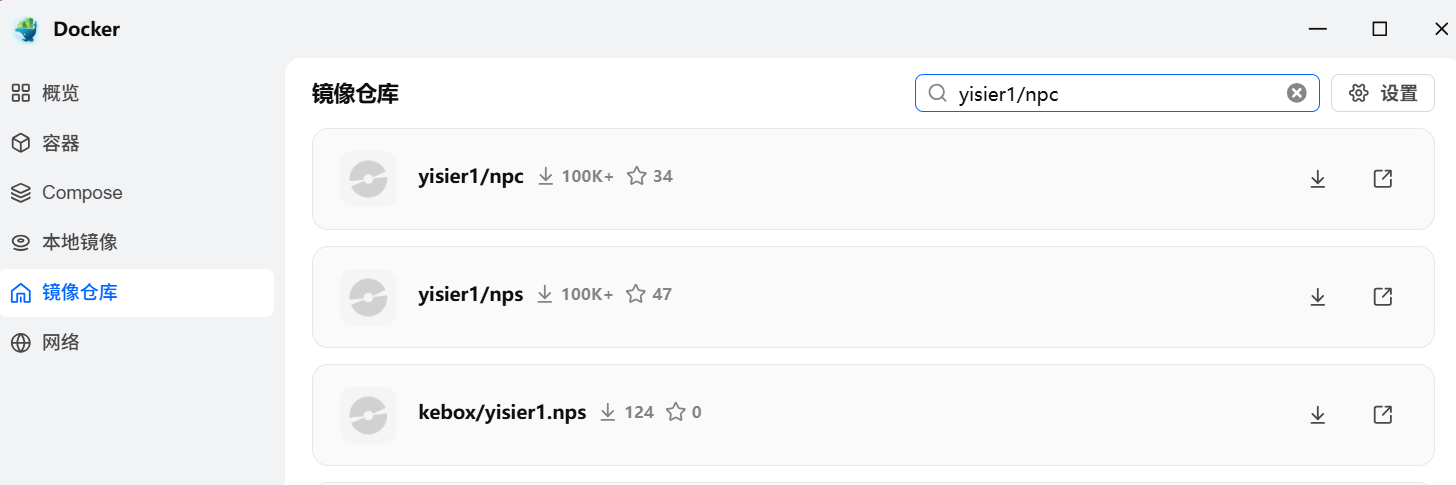
截图:在 Docker 注册表中搜索 yisier1/npc
创建容器
1
启动创建容器向导
选择刚下载的
yisier1/npc:latest 镜像,进入创建向导。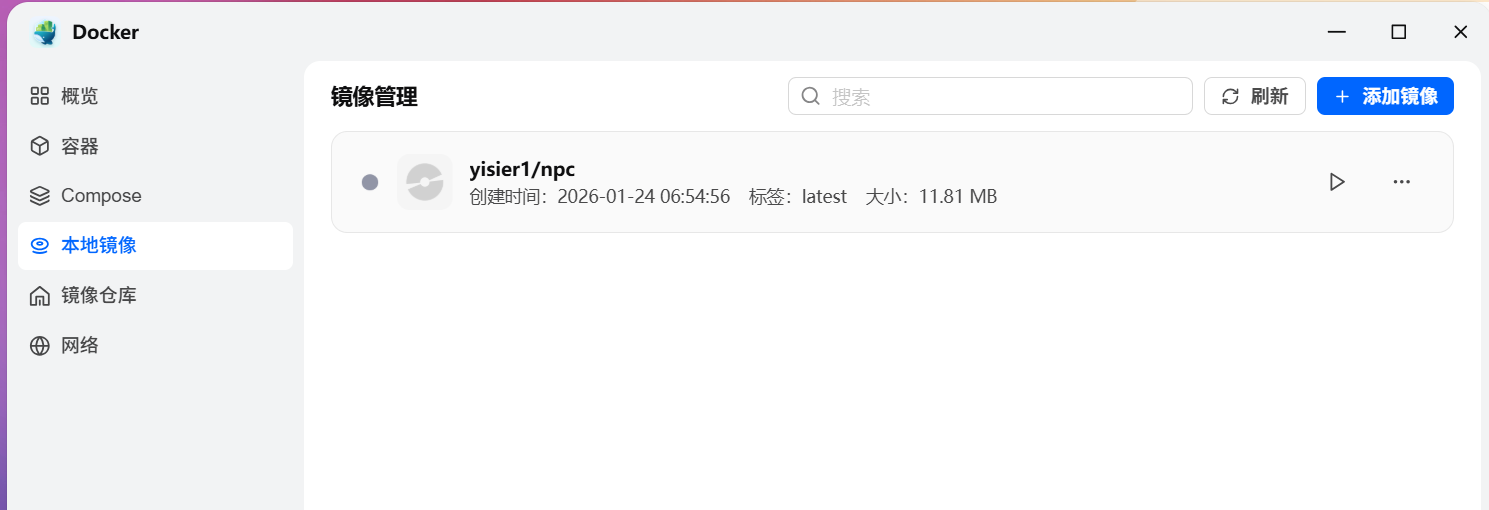
截图:选择本地已下载的镜像
2
勾选「开机自动启动」
确保容器随设备启动自动运行,无需每次手动启动。
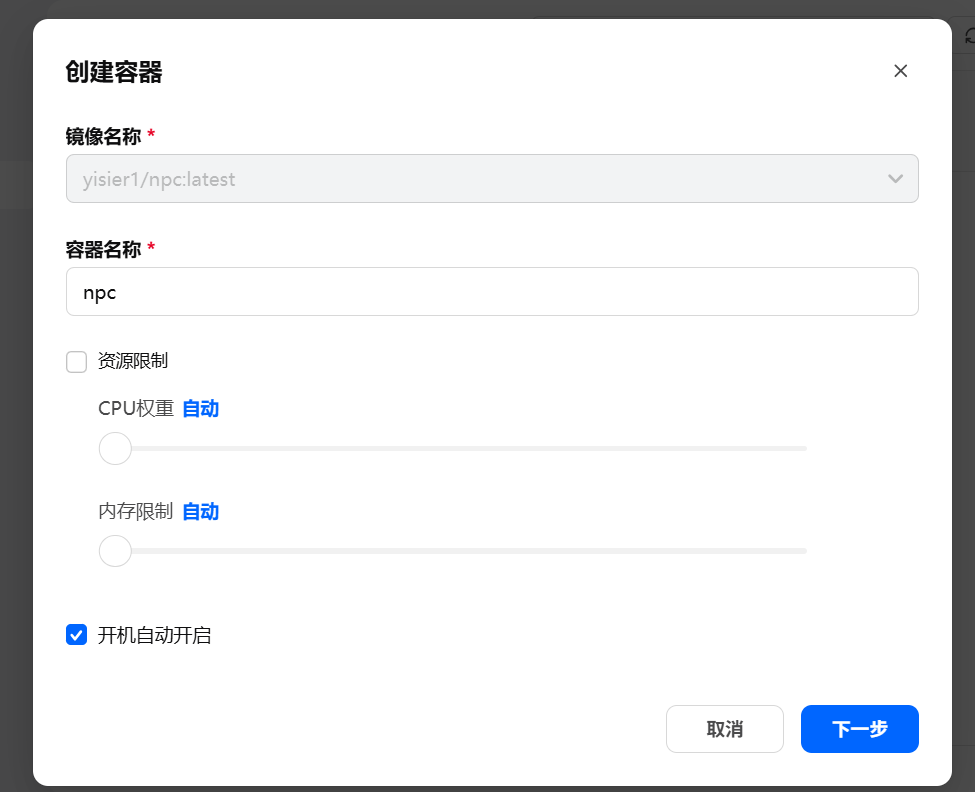
截图:勾选开机自动启动选项
3
设置环境变量(关键步骤)
添加以下两个环境变量,缺一不可。
| 变量名 | 变量值 |
|---|---|
| SERVER_ADDR | nps.nonelink.top:8024 |
| VKEY | 你的 Vkey(购买后获取) |
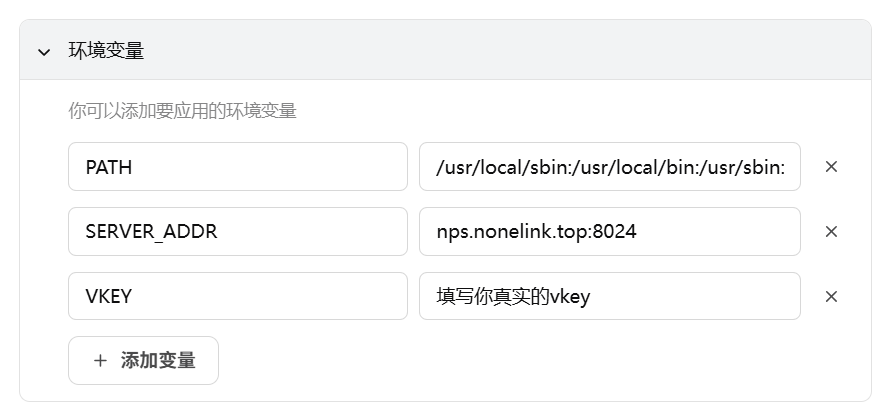
截图:填写 SERVER_ADDR 和 VKEY 环境变量
4
修改网络模式为 host(主机模式)
这一步非常重要,容器必须使用
host 网络模式才能正常工作。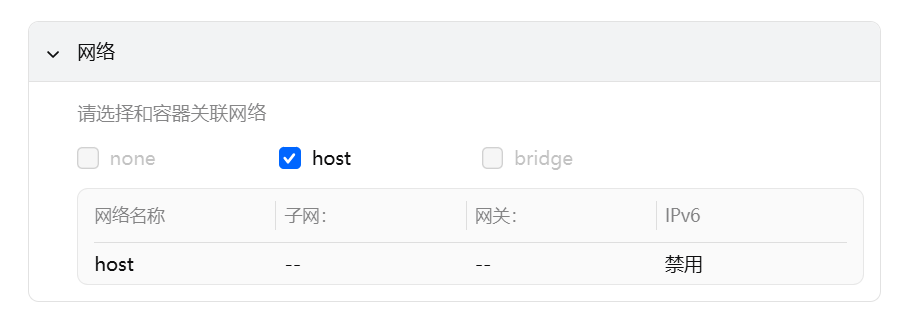
截图:将网络模式改为 host
5
其他保持默认,保存并启动
保存配置后启动容器,在日志中确认连接成功即可。
飞牛 NAS 用户
不同 NAS 系统的 Docker 界面可能略有差异,但核心步骤一致。飞牛 NAS 用户如遇问题,可参考 飞牛专属指南 →
连接成功,配置隧道
无论用哪种方式,只要终端或容器日志显示连接成功,就可以登录管理后台配置隧道了。
进入 NPS 管理面板
nps.nonelink.top · 用户名:user · 密码:Vkey
视频辅助教程
▶ 完整使用教程 — 从下载客户端到创建隧道全程演示
大功告成!
登录面板后,点击「隧道」→「新增」,将内网服务映射到公网。如遇问题,随时联系我们。